

Wähle den Anfang deines Videos
Erstelle eine Szene aus Worten, animiere ein Foto oder nutze einen Effektprompt.
Text-zu-Video-KI-Generator
Erstelle eine bewegte Szene aus einer Beschreibung, ohne ein Startbild vorzubereiten.
Bild-zu-Video-KI-Generator
Das Foto bildet den ersten Frame; der Prompt beschreibt die folgende Bewegung.
KI-Videoeffekte
Wähle eine Szene, lies den Ablauf und füge dein Foto oder deine Idee hinzu.
Ein kleines Labor für große Ideen
Entdecke bearbeitbare Prompts. Jede Effektseite erklärt Eingaben, Ablauf und die Prüfung des Ergebnisses.
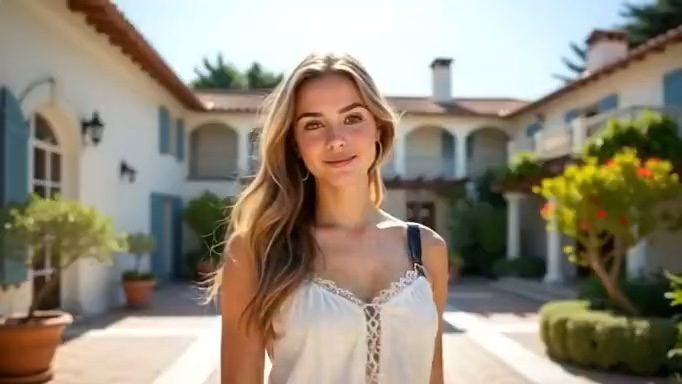 Ein Foto · Fragment-Effekt
KI-Explosionseffekt
Erstelle aus einem Foto sechs Sekunden fiktive Fragmente und Staub mit einem bearbeitbaren Prompt.
Effekt und Ablauf ansehen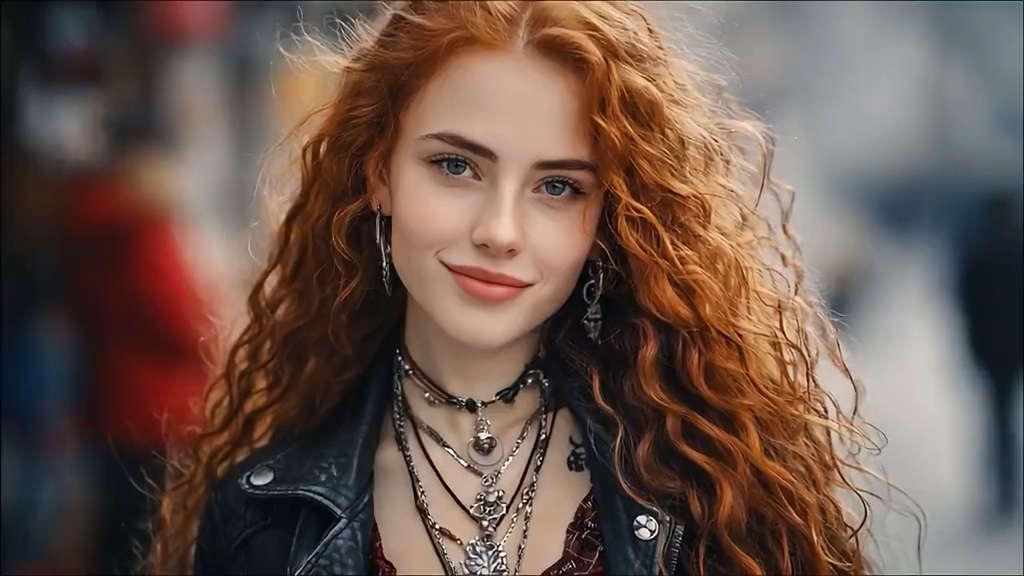 Kamerabewegung
KI-Dolly-Zoom-Videogenerator
Erstelle sechs Sekunden aus einem Foto; bearbeite Bewegung und prüfe Kosten und Status.
Effekt und Ablauf ansehen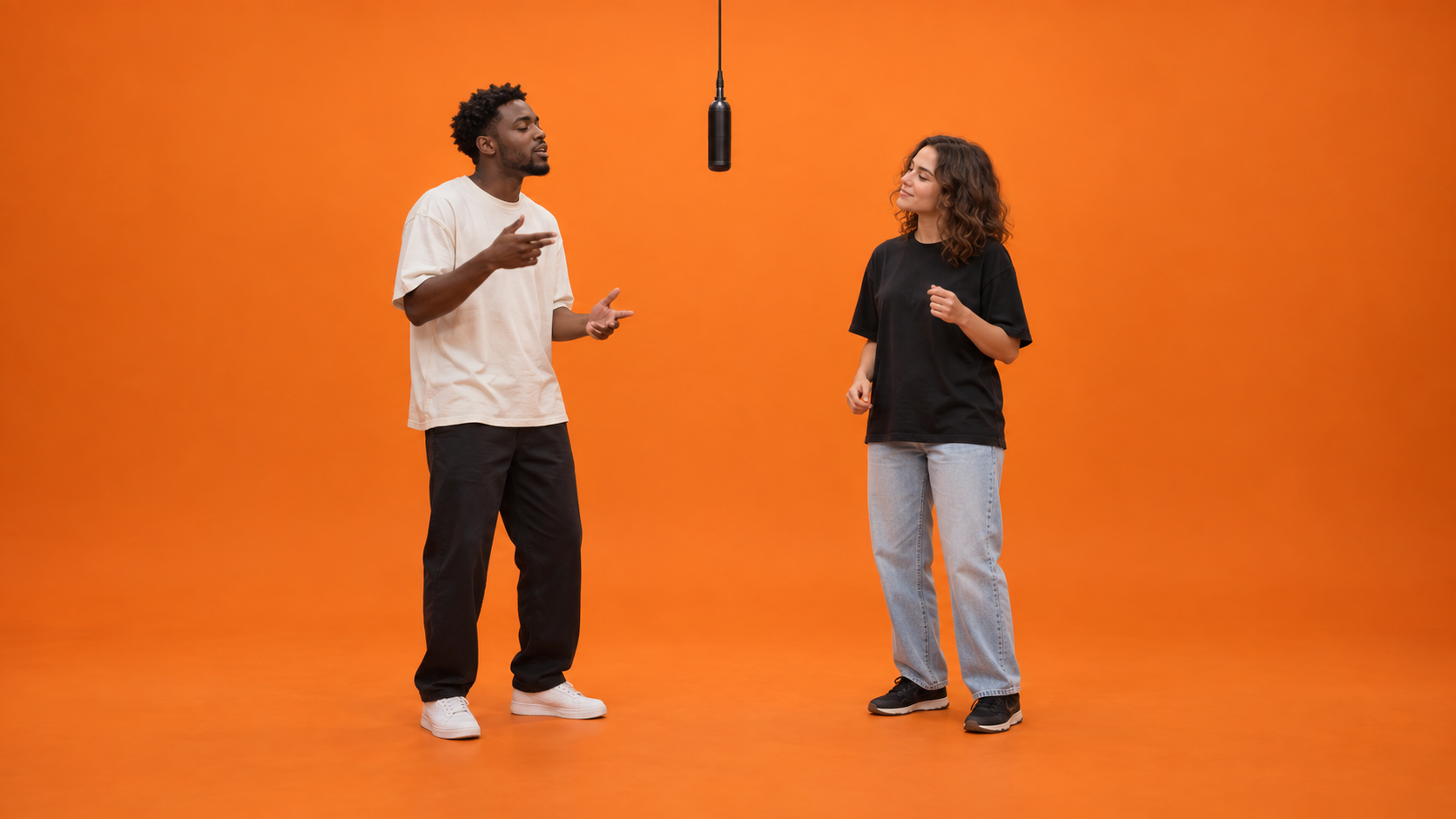 Darstellung mit zwei Personen
Hotel Lobby KI-Videogenerator
Nutze ein Video und zwei Fotos zum Austausch der Personen und Outfits.
Effekt und Ablauf ansehen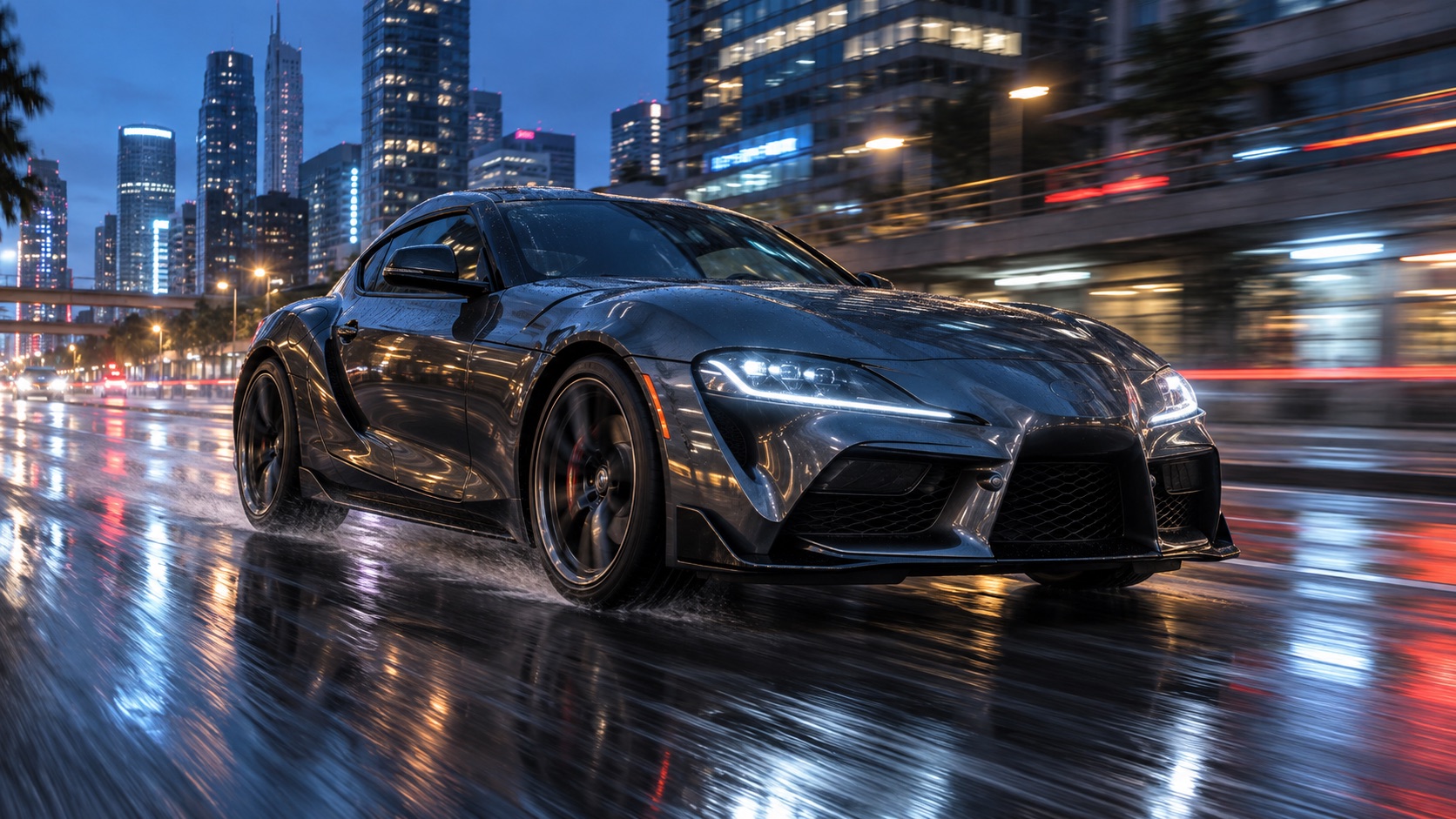 Fahrzeugverwandlung
KI-Autovideogenerator
Erstelle eine Verwandlung aus einem Autofoto. Bearbeite Fahrzeug, Ort, Kamera und Bewegung.
Effekt und Ablauf ansehen Outfitübergang
KI-Outfitwechsel mit Ventilator
Probiere eine feste Aufsicht, bei der ein Ventilatorblatt den Outfitwechsel verdeckt. Prüfe Identität und Timing.
Effekt und Ablauf ansehenVom Prompt zur bewegten Szene
Democlips aus der Website-Vorlage. Sie zeigen Ideen und sind keine Ergebnisse deiner aktuellen Einstellungen.
So erstellst du ein KI-Video
- 01
Eine klare Einstellung beschreiben
Nenne Motiv, Aktion, Umgebung und Kamera. Starte mit einer kurzen Szene, bevor du Übergänge hinzufügst.
- 02
Eingaben und Einstellungen wählen
Füge bei Bedarf Referenzen hinzu. Wähle ein passendes Modell, Länge und Auflösung und prüfe die Credits.
- 03
Ergebnis prüfen und speichern
Prüfe Bewegung, Gesichter, Hände und Kontinuität. Lade das Video herunter oder finde es in Meine Videos. Ändere jeweils ein Detail.
Zwei Modelle in einem Arbeitsbereich
Seedance 2.5 und MiniMax H3 sind verfügbar. Eingaben, Länge und Auflösung hängen vom Modell ab; keines ist für alle Effekte das beste.
Kosten vor der Erstellung prüfen
Kosten richten sich nach Modell, Auflösung, Ausgabelänge und geprüfter Referenzvideolänge. Sie werden vor dem Senden angezeigt. Bestätigte Fehler erstatten reservierte Credits; erfolgreiche Ergebnisse bleiben berechnet.
Fragen vor deinem ersten KI-Video
Was kann ich erstellen?
Kurze Videos aus Text oder einem Bild. Auch Prompts für Autos und Outfitwechsel mit Deckenventilator sind bearbeitbar.
Ist die Erstellung kostenlos?
Ansehen und Promptbearbeitung verbrauchen keine Credits. Für die Erstellung brauchst du ein Konto und Guthaben; Kosten erscheinen vor dem Senden.
Welches Modell soll ich wählen?
Eines, das deine Eingaben und Einstellungen unterstützt. Seedance 2.5 und MiniMax H3 sind verfügbar. Vergleiche Ergebnisse für deine Szene.
Warum unterscheidet sich das Ergebnis von der Vorschau?
Die Vorschau ist ein Beispiel. Modell oder Ablauf können anders sein; auch Eingaben und Prompts verändern Identität und Bewegung.
Wo finde ich meine Videos?
Nach der Anmeldung in Meine Videos. Speichere eine Kopie, da Anbieterlinks ablaufen können.