
Vídeo Time Freeze con IA: una pose quieta, un fondo en movimiento
Mantén la pose de una persona mientras se mueve una parte del entorno.
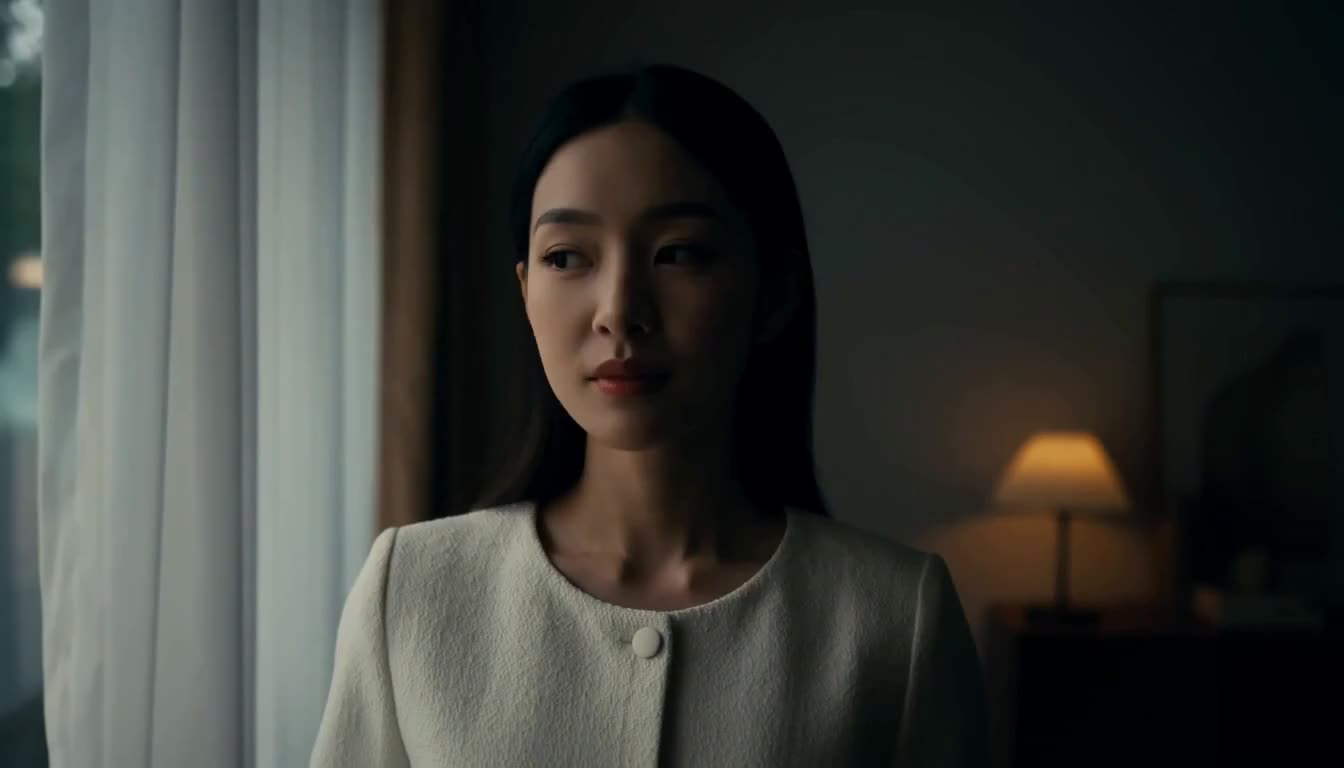
Crea tu vídeo
Comprobando tu sesión…
Elige una foto JPG, PNG o WebP de hasta 10 MB; inicia sesión antes de subirla.
Seedance 2.5 · 720p · una foto como primer fotograma. El servidor calcula el coste según modelo, calidad y duración, sin cargo por vídeo de referencia.
Esta plantilla solicita una salida sin sonido. Si lo necesitas, añade audio propio o autorizado después de descargar.
Leer el prompt de movimiento en inglés
Start from the supplied first frame. Keep the same single foreground person, face, hair, skin, body proportions, clothing, accessories and setting. Hold the existing body pose like a staged mannequin challenge, with no intended walking, turning, speaking or new gesture. Use a steady fixed camera and one restrained motion in an already visible background element, such as a gently moving curtain, falling rain or distant traffic. Keep the background behind the person and keep the face and silhouette readable. Optional direction may select only one existing background motion; it must not replace identity, pose, clothing or scene. Maintain the pose and calm composition through the ending. No orbit, dolly, roll, cut, added crowd, duplicate person, separate ending frame, foreground occlusion or invented text/logo. A generated pose can vary; do not claim pixel-locked masking, physical time control or measured motion. No audio, music, dialogue or voice.
Las indicaciones y la preferencia de sonido se añaden al enviar. La referencia no garantiza coincidencia fotograma a fotograma.
Créditos estimados:35 créditos
Inicia sesión para crearCrea un vídeo Time Freeze con IA a partir de una foto. Prepara la pose, indica un movimiento de fondo y consulta el coste y la tarea guardada.
Un vídeo Time Freeze contrasta una pose sostenida con un entorno en movimiento. Sirve para presentar un retrato, preparar un mannequin challenge o crear una pausa visual. Esta plantilla genera un vídeo desde una foto y pide una cámara estable con movimiento de fondo limitado; no congela un tramo de un vídeo subido.
Preparar el material
Usa una foto JPG, PNG o WebP con una sola persona, una pose clara y espacio alrededor del cuerpo. Un plano medio o abierto con una cortina, lluvia o tráfico lejano permite indicar qué debe moverse. La foto es el primer fotograma real: aporta rostro, pelo, cuerpo, ropa, accesorios y escenario. No se añaden otra identidad, máscara, imagen final ni vídeo de movimiento.
Cómo crear el vídeo
Inicia sesión, sube la foto y elige modelo, calidad y duración. En la indicación opcional, nombra un solo movimiento de fondo, como una cortina que se balancea detrás de la persona. Mantén quietas la pose y la cámara. Revisa el presupuesto del servidor, envía una vez y conserva el número de tarea. Actualizar solo consulta la tarea guardada.
Revisar el resultado
Reproduce el vídeo completo y revisa rostro, manos, pies y ropa para detectar movimientos no deseados. Comprueba que el fondo no tape a la persona. La pose generada puede mostrar pequeños cambios: no es un recorte bloqueado por píxeles ni una edición precisa fotograma a fotograma.
Si la persona se mueve demasiado, simplifica la pose y reduce la acción del fondo. Quita instrucciones de caminar, girar, hablar o mover la cámara. Si el fondo no se mueve, usa una foto con un elemento de fondo bien definido y describe solo su movimiento. Revisa el resultado antes de guardarlo o compartirlo.
Preguntas frecuentes
¿Es una plantilla de foto o un editor de fotogramas congelados?
Genera un vídeo nuevo desde una foto y pide que la persona mantenga la pose mientras se mueve el entorno. No fija un instante exacto de un vídeo subido, no conserva su banda sonora ni garantiza un primer plano sin cambios.
¿En qué se diferencia de la cámara lenta o una toma orbital?
La cámara lenta ralentiza la acción y una toma orbital mueve la cámara alrededor del sujeto. Aquí se pide mantener quietas la persona y la cámara, con un único movimiento de fondo limitado.
¿Qué ocurre después del envío?
La tarea guardada puede estar en cola, en proceso, completada o fallida. Consúltala con su número o en tus creaciones privadas. Actualizar no genera otra solicitud; los fallos confirmados siguen las reglas de reembolso existentes.
Antes de guardar, revisa la pose, el movimiento del fondo y el final. El resultado depende de la foto y del modelo.
Leer esta página en Markdown